
See on dokumendi vana versioon!
Sisujuht

Suunamised
Milleks?
Suunamised võimaldavad luua dokumendiga seotud tööülesandeid nt dokumendi edastamine allkirjastamiseks ning jälgida, kas tööülesanne on täidetud.
Uue suunamise lisamine
- Avage dokument, mida soovite edasi suunata.
- Kerige dokumendikandel allapoole suunamise plokini ning vajutage „Lisa uus suunamine“ nuppu.

- Avaneb uue suunamise lisamise aken.
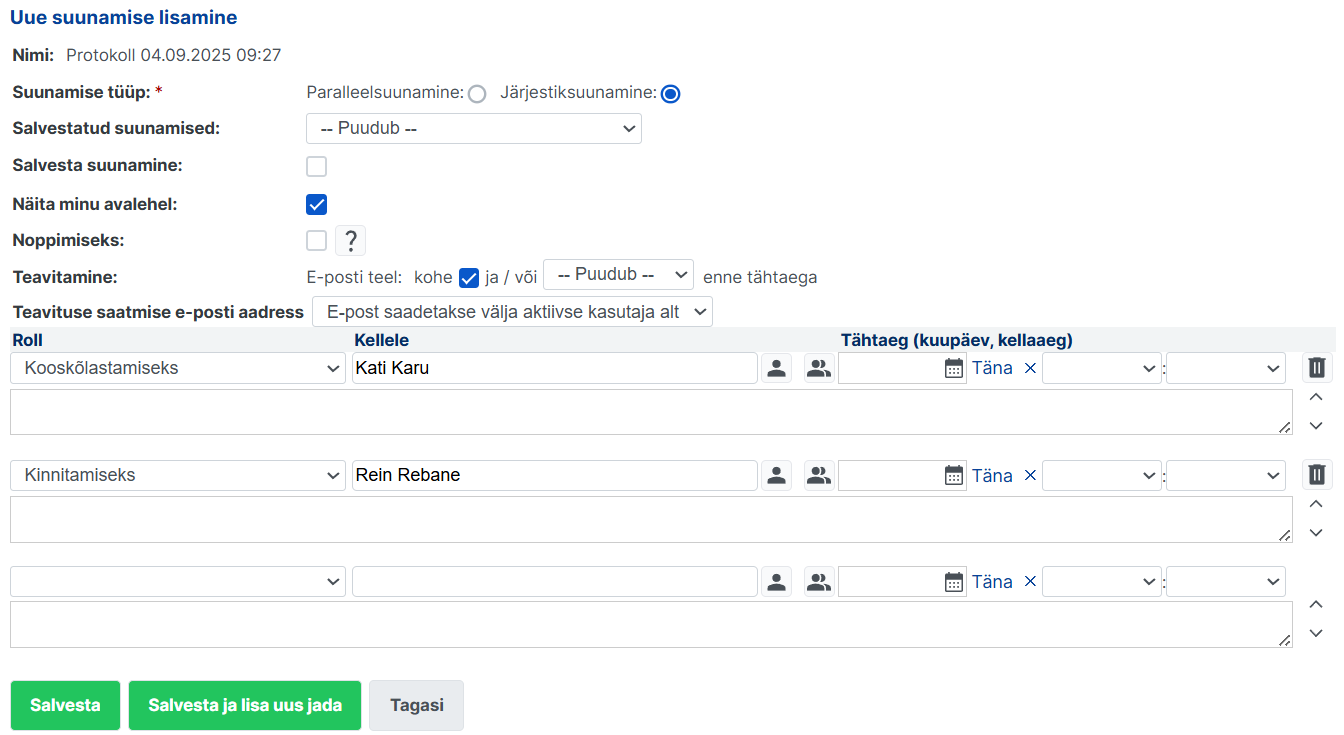
- Suunamise tüüp:
- Paralleelsuunamine - kõik isikud saavad dokumendi korraga. Sobib näiteks informatsiooni edastamise puhul.
- Järjestiksuunamine - asjaosalised saavad dokumendi üksteise järel. Sobib näiteks kooskõlastusringi puhul.
- Salvestatud suunamised - saate valida etteseadistatud salvestatud suunamise ehk kasutusvalmis kooskõlastusringi. Või luua uue salvestatud suunamise:
- Tehke linnuke „Salvesta suunamine“.
- Määrake suunamisele nimi
- Kui olete tavakasutajaõigustes, saate määrata suunamist nähtavaks ainult endale ehk saate salvestada ainult isiklikke suunamisringe.
- Valige andmetüübid, millede juures kooskõlasturinge kuvatakse.
- „Käesolev tüüp“ linnutamisel salvestatakse suunamine ainult selle tüübi juures, millelt uue suunamise lisamist alustasite. Vt lisaks siit.
- Näita minu avalehel - saate jälgida suunamist enda töölaual „Muud suunamised“ plokis.
- Noppimiseks - saate paralleelsuunamisega suunata ülesande täitmiseks korraga mitmele inimesele ning ülesande täidab ainult üks inimene s.o esimene, kes oma ülesande üles nopib.
- Teavitamine.
- E-posti teel kohe - sellele isikule, kes on valitud „Kellele“ väljale, saadetakse suunamise kohta kohe e-postiteavitus.
- E-posti teel … enne tähtaega - juhul kui määrate suunamistegevusele tähtaja, saate seadistada, kui palju aega enne saadetakse suunamise kohta e-postiteavitus.
- Roll - tegevus, mida tuleb dokumendiga teha.
- Kellele - isik või grupp, kellele suunate dokumendi.
- Tähtaeg ning kellaaeg - saate seadistada tähtaja, et saadetaks teavitus juhul kui suunamistegevus on tegemata. Vt teavitamist ülalt.
- Kui valikud on tehtud. Vajutage „Salvesta“.


Salvestatud suunamise loomine
Milleks?
Salvestatud suunamine on kasutusvalmis töövoog, mille abil saab dokumendi kohe edastada dokumendiringlusesse.
Kuidas seadistada?
(WD 5.0.2)
Salvestatud suunamist on võimalik luua kahel viisil:
- uue suunamise lisamisel Vt siit;
- haldamise menüüst.
Salvestatud suunamise loomine "Haldamine" menüüst
- Valige „Haldamine“ → „Salvestatud suunamised“.
- Klõpsake „Lisa uus“.
- Avaneb uue salvestatud suunamise lisamise aken.
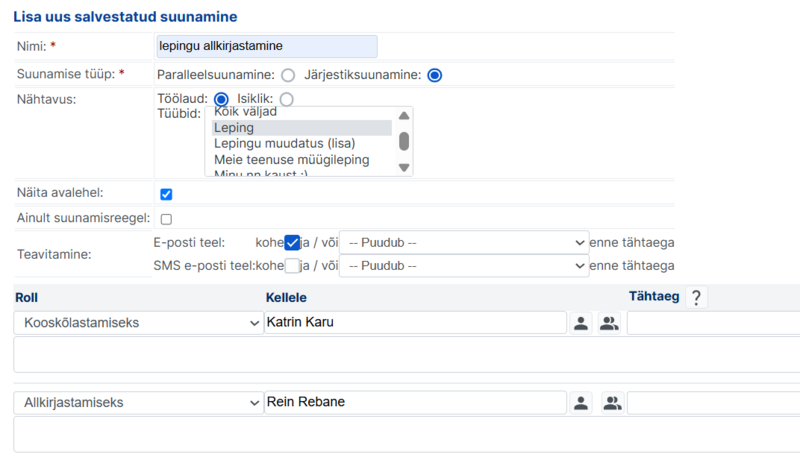
- Nimi - salvestatud suunamise nimi, mida kuvatakse suunamise lisamisel.
- Suunamise tüüp:
- Paralleelsuunamine - kõik isikud saavad dokumendi korraga. Sobib näiteks informatsiooni edastamise puhul.
- Järjestiksuunamine - asjaosalised saavad dokumendi üksteise järel. Sobib näiteks kooskõlastusringi puhul.
- Nähtavus:
- suunamine salvestatakse isiklikuks kasutamiseks ehk ainult endale;
- Tüübid - nende andmetüüpide juures kuvatakse salvesatatud suunamist.
- Näita avalehel - suunamist näidatakse suunaja avalehel „Muud suunamised“ plokis (e suunaja saab suunamistegevuste täitmist jälgida)
- Noppimiseks - ülesanne suunatakse paralleelsuunamisega täitmiseks korraga mitmele inimesele ning ülesande täidab ainult üks inimene s.o esimene, kes oma ülesande üles nopib.
- Teavitamine.
- E-posti teel kohe - sellele isikule, kes on valitud „Kellele“ väljale, saadetakse suunamise kohta kohe e-postiteavitus.
- E-posti teel … enne tähtaega - juhul kui määrate suunamistegevusele tähtaja, saate seadistada, kui palju aega ennem saadetakse suunamise kohta e-postiteavitus.
- Roll - tegevus, mida tuleb dokumendiga teha.
- Kellele - isik, kellele suunate dokumendi.
- Tähtaeg ning kellaaeg - saate seadistada tähtaja, et saadetaks teavitus juhul kui suunamistegevus on tegemata. Vt teavitamist ülalt.
- Kui valikud on tehtud. Vajutage „Salvesta“.

Täiendav suunamise e-posti teavitus
- Suunamise lisameeldetuletuseks avage dokument, millele on juba lisatud suunamine.
- Suunamise juures kuvatakse ümbrikukest, millele vajutades saadetakse e-kirja teel täiendav meeldetuletus.
Salvestatud suunamise kustutamine
- Valige „Haldamine“ → „Salvestatud suunamised“.
- Salvestatud suunamiste nimekirjavaates klõpsake „Tegevused“ veerus prügikasti ikooni.
Suunamise jälgimine
Teie lisatud suunamist kuvatakse „Muud suunamised“ plokis, kui olete teinud linnukese „Näita minu avalehel“. Vt ülevalt "Uue suunamise lisamine".  Kui Te ei soovi suunamist enam jälgida, tehke linnuke ette vastavale suunamisele ning klõpsake „Eemalda avalehelt valitud“.
Suunamist, mida Te ei soovi enam jälgida oma avalehelt, saate eemaldada ka kande juurest suunamisplokist „Ära näita minu avalehel“ nupu abil. 
Kui suunamisi on avalehel palju, saate suunamisi sorteerida. Võimalikud sorteerimisvalikud on järgnevad:

- Sorteeri rolli järgi - suunamised sorteeritakse suunamisrolli (kooskõlastamiseks, allkirjastamiseks vms) järgi ehk uue suunamise lisamise aknas kuvatavate suunamisrollide järjekorra alusel; või tähestikulisse järjekorda pandud suunamisrollide järgi;
- Sorteeri dokumendi järgi - suunamised sorteeritakse dokumendi nimetuse järgi nt pealkirjaga „Töölepingu sõlmimine“ dokumenti kuvatakse enne „Varade üleandmise-vastuvõtmise akt“ dokumenti;
- **Sorteeri ajaliselt **
Suunamise muutmine
Suunamist on võimalik muuta seni, kuni suunamistegevuse täitja pole seda märkinud tehtuks või küsinud tagasisidet. Muuta on võimalik suunamisrolli, suunamisrolli täitjat, suunamisülesande tähtaega.
Suunamisülesannete ning nende täitjate järjekorra muutmiseks kasuta paremal asuvaid noolekesi  .
.
Suunamise tüüpi (paralleel- või järjestiksuunamine) muuta pole võimalik. Pärast suunamisrolli täitja muutmist on logitud (jäädvustatud) ka varasemad suunamistegevuste täitjate nimed („Kellele“) ning nende ülesande olekud („Vaadanud“, „Pole vaadanud“).

Suunamistegevuse täitmine
Teile suunatud dokumente kuvatakse avalehel „Minule suunatud“ plokis. Suunamise kohta kuvatakse kande nime, tegevusülesannet, ülesande tähtaega (tuleviku tähtaega mustas toonis; ületatud tähtaega punases toonis, koos infoga, mitu päeva ületatud on) ning staatust (VAADANUD, POLE VAADANUD).
- Saate avalehel suunamisi sorteerida - vt ülalt;
- Klõpsake soovitud suunamisel.
- Teid suunatakse otse dokumendi suunamisplokki koos järgnevate valikutega.
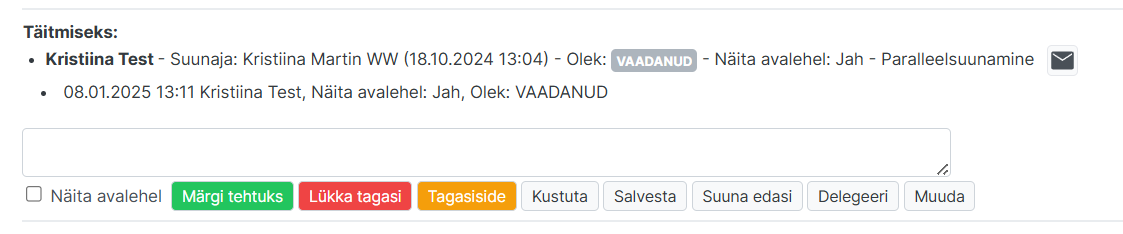

Suunamisploki filtrid

Suunamisi on võimalik filtreerida:
- Näita minu - suunamisahelast näidatakse ainult Teile suunatud tööülesannet;
- Näita kõiki - suunamisahelast näidatakse kõiki suunamisi;
- Näita minu loodud - teie loodud suunamised;
- Järjesta rolli järgi - suunamised sorteeritakse suunamisrolli (kooskõlastamiseks, allkirjastamiseks vms) järgi ehk uue suunamise lisamise aknas kuvatavate suunamisrollide järjekorra alusel. Vt uue suunamise lisamise akent siit
- Järjesta rolli järgi A-Z - suunamised sorteeritakse tähestikulisse järjekorda pandud suunamisrollide järgi;
- Järjesta ajaliselt - uuemad või vanemad ees;
- Järjesta staatuse järgi - eespool Pole vaadanud staatuses, lõpus Tehtud suunamised.
Suunamiste plokk kinni / lahti
Suunamiste plokki on võimalik täielikult sulgeda. Selleks klõpsake noolekese ikooni >
Suunamistegevuse täitjale kuvatakse järgnevad valikud:
 - saate suunamist jälgida ka pärast seda, kui olete märkinud suunamise tehtuks.
  - iga suunamistegevus peab jõudma staatusesse
  . Seejärel kaob suunamine ka avalehelt „Minule suunatud“ plokist. Järjestiksuunamise puhul saab järgmine kasutaja dokumendiga edasi tegeleda, kuid seni on järgmise kasutaja suunamise staatus „Ootel“ ja seda kuniks eelmisel kasutajal on staatus midagi muud kui „Tehtud“. Tehtud staatuses suunamisel saab kinnituse tühistada, mispeale läheb suunamine kasutajale avalehele staatusega
  .
.  - suunamise tühistamiseks, nt kui dokument on suunatud valele inimesele vms. Sellisel juhul näidatakse seda dokumendi suunaja avalehel, kus ta näeb, et kasutaja on suunamise tühistanud. Kasutajal endal seda avalehel ei näidata juhul, kui ta ei ole spetsiaalselt seda ise soovinud ehk märkinud „Näita avalehel“. Tühistatud staatuses suunamisel saab kinnituse tühistada, mispeale läheb suunamine kasutajale avalehele staatusega „Pole vaadanud“. Antud nupu puhul on võimalik seadistada teavitusi kahel moel: vaikimisi läheb e-posti teavitus ainult suunajale. (WD 5.4.0 - 19.11.2017) Konfiguratsioonist on võimalik lasta seadistada, et teavitus läheb kõikidele jadas eelnenud kasutajatele.
 - tagasiside küsimiseks. Sellisel juhul näidatakse seda dokumendi suunaja avalehel „Minult küsitud tagasiside“ plokis, kus ta näeb, et suunamisülesande täitja on suunamisele märkinud tagasiside. Täitjal endal näidatakse suunamist „Minule suunatud“ plokis staatuses „TAGASISIDE“.
 - (WD 5.1.1 - 23.03.2015) Tagasiside suunamised lähevad suunajal avalehel eraldi plokki „Minult küsitud tagasiside“.
 Kui suunaja ise küsib tagasisidet, liigub suunamine „Muud suunamised“ plokist (juhul, kui on valitud „Näita minu avalehel“) plokki „Minult küsitud tagasiside“.
 - kasutatakse, et vastata tagasisidele. Isik, kellelt vastust oodatakse, ei saa kannet kaotada enda avalehelt enne kuni pole vajutanud nuppu „Vasta tagasisidele„
 - Kustuta - enda tehtud suunamise kustutamiseks. Teiste tehtud suunamisi saab kustutada administraator.
 - vajadusel saate salvestada vahekommentaare ilma suunamise staatust muutma. Sellisel juhul tekib suunamise infosse vastav rida salvestatud infoga.
 - vajadusel saate dokumendi omakorda edasi suunata. Suunamisülesande uue täitja valimisel märgitakse ülesanne automaatselt tehtuks (välja „Märgi minu ülesanne tehtuks“ peab linnutama) Avalehel näidatakse suunajale ja suunamise jälgijale, et dokument on edasi suunatud, nt edasi suunatud (3).
 - (WD 5.1.1 - 29.05.2015) saate suunamise edasi delegeerida sama rolliga või teise rolliga nii, et see liiguks teisele töötajale edasi ja seda ei märgitaks tehtuks. Delegeerimise kinnitamise järel kaob suunamine Teie avalehelt. „Delegeeri“ nupu klõpsamisel kuvatakse akent „Delegeeri teisele kasutajale“, kuhu tuleb sisestada kasutaja nimi ning soovi korral lisada lisainformatsioon ülesande kohta.


Kui olete suunamise tehtuks märkinud, muutub Teie suunamine mitteaktiivseks (tekst on hallis toonis) ning suunamine liigub edasi järgmisele töötajale, kui suunamisring on vastavalt koostatud. 
Suunajale kuvatakse suunamistegevuse täitmise ajavahemikul järgnevad valikud:
- Suunamisprotsessi olek A - Suunamistegevust pole veel tehtuks märgitud.
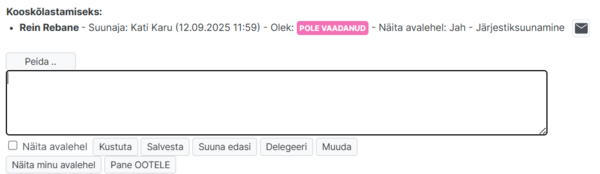
- Suunajale kuvatakse samamoodi nuppe „Näita avalehel“, „Salvesta“, „Suuna edasi“ ning juhul kui suunamist pole veel tehtuks märgitud järgnevaid nuppe:
 - võimalus kustutada suunamisahela ühte osa.
- - võimalus delegeerida
 - saate muuta suunamisahela ühte osa (suunamisrolli, suunamisrolli täitjat vms) Vt rohkem siit.
 - Suunaja saab panna tööülesande ootele. Sellel ajal tööülesannet täitja avalehel ei kuvata. „Ootel“ staatuses dokumendi saab anda täitmisesse „Tühista kinnitus“ nupu abil.
- Suunamisprotsessi olek B - Suunamine on märgitud tehtuks.
 Suunajale kuvatakse järgmisi nuppe:
 - Dokumendi täitmiskinnitus tühistatakse ning dokument liigub täitmiseks tagasi selle töötaja avalehele, kellele dokument suunati.
 - Suunajale ei näidata „Muud suunamised“ plokis enam dokumenti st suunamise jälgimine lõpetatakse. Vt rohkem siit
- - Suunaja saab panna tööülesande ootele. Sellel ajal tööülesannet täitja avalehel ei kuvata. „Ootel“ staatuses dokumendi saab anda täitmisesse „Tühista kinnitus“ nupu abil.
- Suunamisprotsessi olek C - Suunamisega pole tegeletud. Oleks tarvis saata lisameeldetuletust suunamise kohta.
- Suunamise lisameeldetuletuseks kuvatakse kollast ümbrikukest, millele vajutades saadetakse e-kirja teel täiendav meeldetuletus.

- Akna ülaosas kuvatakse järgnevat infot.



Asendaja määramine
Suunamiste kombineerimine
Järjestiksuunamisi ja paralleelsuunamisi on võimalik omavahel kombineerida. Nt võib tarvidus olla, et esmalt toimub järjestikune dokumendiringlus ning pärast seda käivitatakse automaatselt paralleelsuunamine. Suunamisi võib kombineerida n-kordi ehk kombineeritud suunamisahel võib koosneda n-arv suunamistest.
- Kombineeritud suunamisringi koostamiseks klõpsake „Lisa uus suunamine“ ning täitke ära suunamisvorm.
- Klõpsake
 .
. - Teid viiakse uue suunamise lisamise aknasse, kus akna ülaosas kuvatakse suunamisahela esimest osa.
 Lisage suunamisahela teine osa. Juhul kui soovite suunamisahelat pikendada, vajutage vastav arv kordi „Salvesta ja lisa uus“. Kui kombineeritud suunamisahel on koostatud, vajutage „Salvesta“.
 - Teid viiakse suunamisplokki, kus näete käivitatud suunamisahelat.
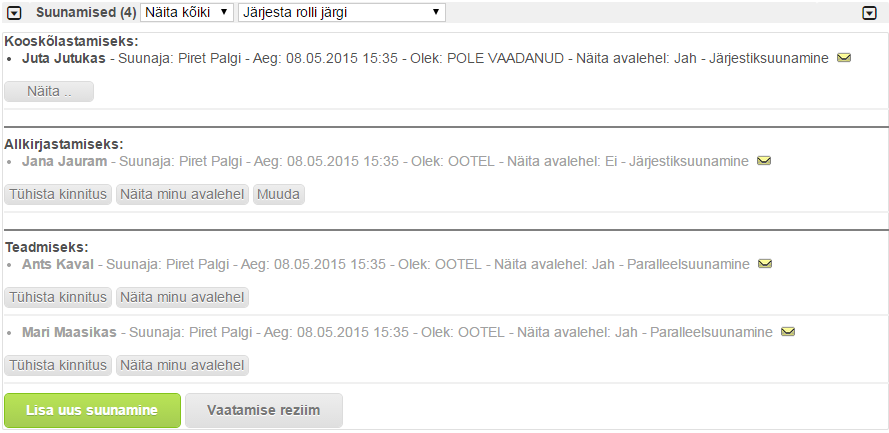
- Kombineeritud suunamisahelat saab muuta ainult ühe ahelaosa piires nt kui ahel koosneb kahest osast a) järjestiksuunamine ja b) paralleelsuunamine, siis ahela muutmiseks (kasutajate lisamiseks, eemaldamiseks) tuleb teha muudatused eraldi mõlemates ahelaosades. Kusjuures paralleesuunamisahela osas tuleb muudatused teha omakorda eraldi.


