
wd:tavakasutajale:registreerimine_outlookist
See on dokumendi vana versioon!
Sisujuht

Dokumendi registreerimine Outlookist
Kirjade registreerimiseks otse Outlookist tuleb kohtarvutisse paigaldada vastav plugin. Paigaldusinfo leiate aadressilt http://www.webware.ee/et/outlook-plugin
NB! WebDesktopi URL peab olema seadete aknas õigesti kirjutatud. Vea võib anda ülearune tähemärk (sh tühik) või puuduolev koolon, kaldkriips.
Algatuskirja ehk saabunud dokumendi registreerimine
- Pärast Outlooki sisselogimist näete oma e-postkasti sisu. Avage topelt klikiga e-kiri mida soovite läbi Outlook´I DHS-i registreerida.
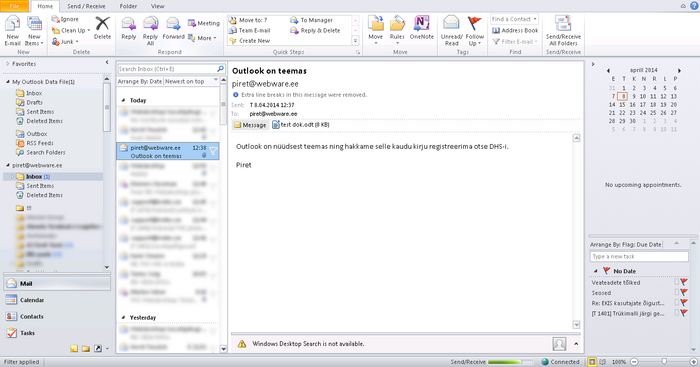
- E-kiri avatakse uues aknas. Klõpsake paremal nurgas asuvat nuppu “Saada DHS-i”
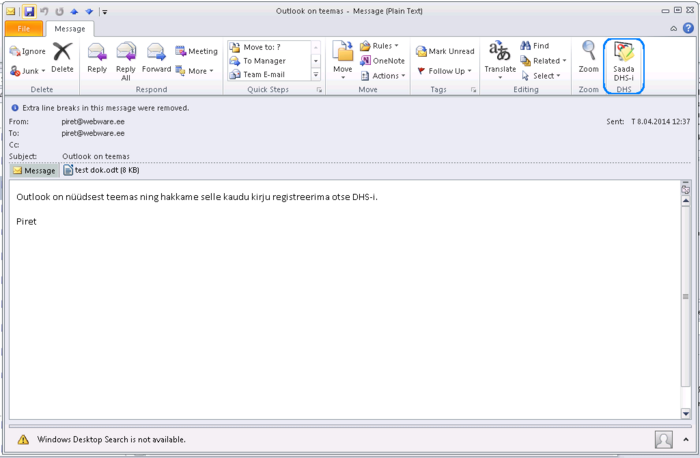
- Esmakordsel „Saada DHS-i“ nupu vajutamisel tuleb ette aken „Seaded“.
- Sisestage WebDesktopi teenuse URL kujul: https://webdesktopiaadress/?page=mail_service Nt: https://test.webware.ee/?page=mail_service
- Tehke linnuke reale „Usalda mittekehtivat SSL sertifikaati“.
- Sisestage enda WebDesktopi kasutajatunnus.
- Vajutage „Kinnita“.
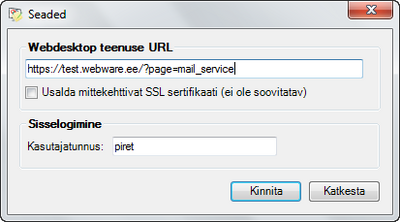
- Uues aknas kuvatakse infot saatja e-posti ja teema kohta.
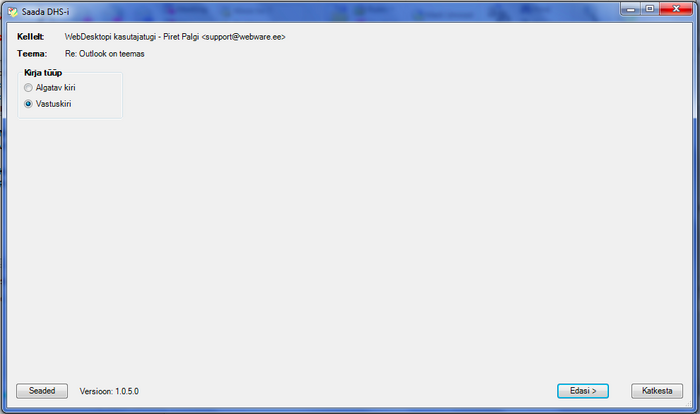
- Valige “Kirja tüüp” valikust “Algatav kiri” või Vastuskiri”.
- Klõpsake nuppu „Edasi“.
- Nupu “Katkesta” klikkamisel suletakse “Saada DHS´i” aken ning dokumendi DHS-i saatmine katkestatakse.
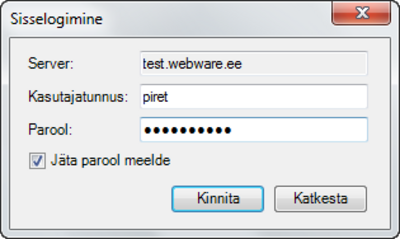
- Juhul kui Te pole lubanud Outlookil parooli meelde jätta, võib avaneda aken „Sisselogimine“, kus sisestage parool ning soovi korral tehke linnuke reale „Jäta parool meelde“. Kinnitage muudatused.
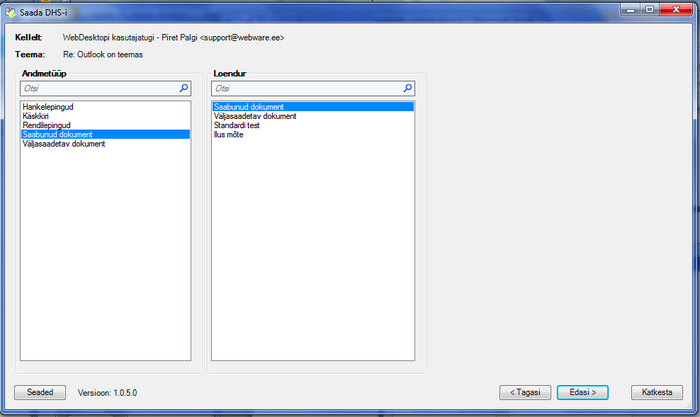
- Aknas “Saada DHS´i” valige “Andmetüüp”, “Loendur” ja “Asukoht”.
- Kui “Andmetüüp” valikulahtris on ainult üks valik, siis on see automaatselt valitud (ette seadistatud administraatori poolt). Kui valikuid on palju, saate valikute seast valida saabunud dokumendi registreerimiseks sobiva andmetüübi. Paljude valikute korral saate otsida sobiva loenduri.
- Andmetüübi valimise järel pakutakse vastavaid loendureid ning õiged asukohad ehk sarjad. Kui loenduri lahtris on üks valik, siis on see automaatselt valitud. Kui valikuid on palju, tuleks sisestada sõna, mille järgi loendurit otsida.
- Valige asukoht, kuhu sarja soovid saabunud dokumenti registreerida.
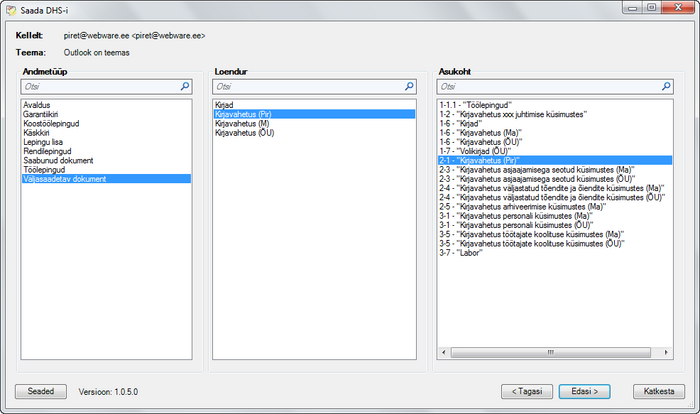
- Klõpsake “Edasi”.
- Nupu “<Tagasi” klikkamisel viiakse kasutaja tagasi “Saada DHS-i” aknasse, kus tuleks uuesti valida “Algatav kiri” või “Vastuskiri”.
- Nupu “Katkesta” klikkamisel suletakse “Saada DHS´i” aken ning dokumendi DHS-i saatmine katkestatakse.
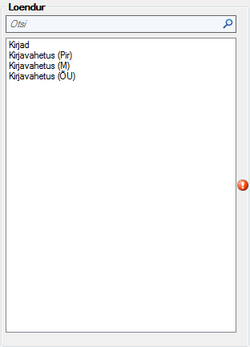
- Kui „Saada DHS-i“ valikulahtritest on valik „Loendur“ või „Asukoht“ valik tegemata, siis kuvatakse hoiatust punase hüüumärgiga selle valikulahtri juures, kus on valik tegemata.
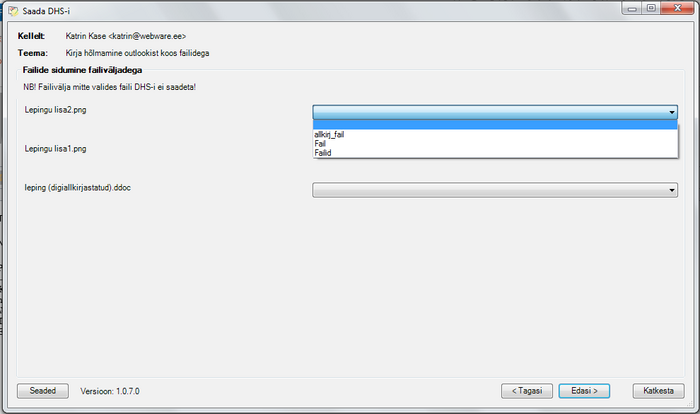
- (WD 5.0.2)„Failide sidumine failiväljadega“ aken ilmub siis kui hõlmatava kirjaga on kaasas manused. Rippmenüüs kuvatakse kõikide väljade nimed, kuhu saab faile salvestada. Iga faili puhul tuleb failiväli eraldi valida. Kui failide asukohad on valitud, klõpsake „Edasi →“ nuppu.
- Nupu „<Tagasi“ klikkamisel viiakse Teid eelmisesse aknasse, kus tuleb teha valik „Andmetüüp“, „Loendur“ ja „Asukoht“ valikute seast.
- Nupu “Katkesta” klikkamisel suletakse “Saada DHS´i” aken ning dokumendi DHS-i saatmine katkestatakse.
- Kui failile jääb asukoht määramata (rippmenüüs valik tegemata), siis seda faili kirjaga koos ei registreerita.
- Dokumendi eduka edastamise korral kuvatakse teade „Dokument edukalt saadetud“ ning kuvatakse link „Ava dokument DHS-is“, millele klikates viiakse Teid dokumendihaldussüsteemi sisselogimise aknasse (kui pole süsteemi sisseloginud) ja registreeritud kande juurde (kui olete süsteemi sisselogitud).


Vastuskirja ehk väljamineva kirja registreerimine
- Vastuskirja registreerimiseks avage saabunud kiri ning vajutage avatud kirja aknas „Saada DHS-i“ nuppu.
- Avanenud aknas täpitage kirja tüübiks „Vastuskiri“ ning valige „Edasi“.
- Valige andmetüüp ning loendur. Vajutage „Edasi“ nuppu.
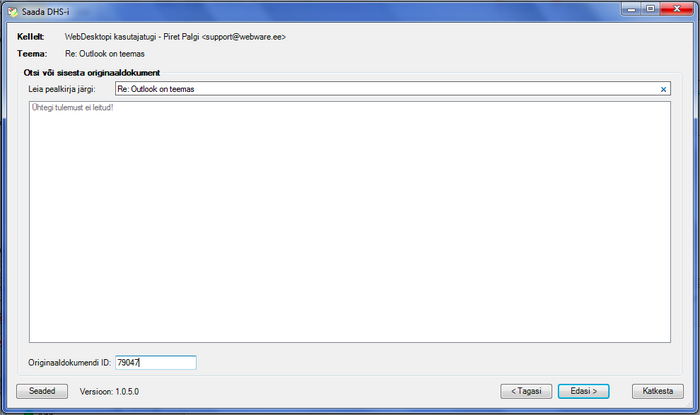
- Avanenenud aknas tehke järgmised tegevused:
- Soovi korral otsige eelmine kiri ülesse lahtrist „Leia pealkirja järgi“. Sellele kirjale registreeritakse vastus.
- Kui kirja pealkirja järgi ei õnnestu leida, siis võite kasutada ID-d. Selleks sisestage ID „Originaaldokumendi ID“ lahtrisse.
- Vajutage „Edasi“ nuppu.
- Dokumendi eduka edastamise korral kuvatakse teade „Dokument edukalt saadetud“ ning kuvatakse link „Ava dokument DHS-is“, millele klikates viiakse Teid dokumendihaldussüsteemi sisselogimise aknasse (kui pole süsteemi sisseloginud) ja registreeritud kande juurde (kui olete süsteemi sisselogitud).


wd/tavakasutajale/registreerimine_outlookist.1421046992.txt.gz · Viimati muutnud: (väline muutmine)