
See on dokumendi vana versioon!
Sisujuht
Kontaktiregistri lahendus ja e-kirja saatmine
Kontakti lisamine
- Klõpsake kontakti lisamise nuppu ”Lisa„:

- Avaneb kontakti lisamise aken. Täitke asutuse, kontaktisiku ning asutuse postiaadressi andmeväljad ning soovi korral sisestage info, kuidas dokument asutusse saabus või teise asutusse saadeti.
- Kui lisate täiesti uue kontakti ning täidate ainult asutuse osa, tekitatakse kontaktiregistrisse üks kanne.
- Kui lisate uue kontakti ning täidate asutuse ning isiku osa, lisatakse kontaktiregistrisse kaks kannet. Üks kanne tekitatakse asutuse üldandmete kohta. Teine kanne sisaldab asutuse üldandmeid ning kontaktisiku andmed.
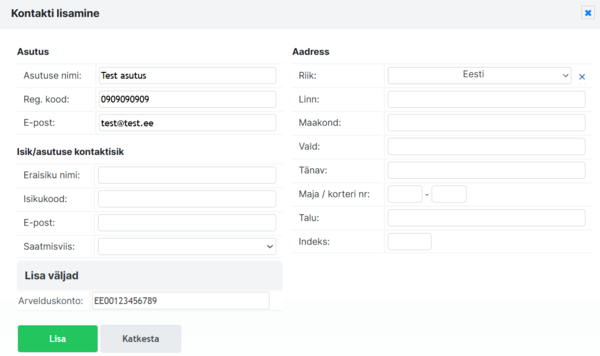
- Vajutage “Lisa”.
- Kuni saajale pole dokumenti edastatud,kuvatakse saaja ploki ümber punast ranti. Pärast dokumendi esimest edastamist rant kaob.
- Soovi korral saate dokumendi muutmise vormil kontakti eemaldada, muuta ning dubleerida. Kui olete sisestanud rohkem kui ühe kontakti, saate kontaktide järjekorda muuta.


Kontaktid registreeritakse kontakti andmetüübile, kus saate lisatud ning salvestatud kontakte muuta.
Kontakti muutmine
Kontakte saate muuta kontaktiregistris (“Haldamine„ → “Kontakt„) või dokumendi juures, kui valite dokumendile kontakti juurde.
Kontakti kustutamisõigus sõltub süsteemi seadistustest. Kustutamisõigus on alati süsteemiadministraatoritel.
Kontaktiregistri vaade
Kontaktiregistri vaade haldamise menüüs e nimekirjavaates
- Kui kontaktikaardil täidetakse ainult isikuosa, registreeritakse kontakt automaatselt füüsilise isikuna (vt pildilt).
- Asutuse kontaktikaart.
- Üldkontaktikaart + kontaktisik.
- Üldkontaktikaart.

Kontakti kuvamine avalikus liideses
Vastavalt Andmekaitse Inspektsiooni nõudele tuleb avalikus dokumendiregistris kuvada füüsiliste isikute nimede asemel initsiaale. St kui kontaktiaknas on täidetud ainult isiku osa, siis kuvatakse avalikus dokumendiregistris füüsilise isiku nimi initsiaalidena. Kui kontaktikaardil on täidetud asutuse ning isiku plokid, käsitleb WD kontakti juriidilise isiku kontaktisikuna ning avalikku dokumendiregistrisse kuvatakse kontaktisiku nimi täispikalt.
Dokumendi saatmine kontaktasutusele/isikule
- Klõpsake “Saada”. Avaneb saatmise aken, kus vastavalt kontaktile ning Teie WD-i seadistustele, kuvatakse e-posti, DVK, ADIT'i ning teised saatmisvõimalused.
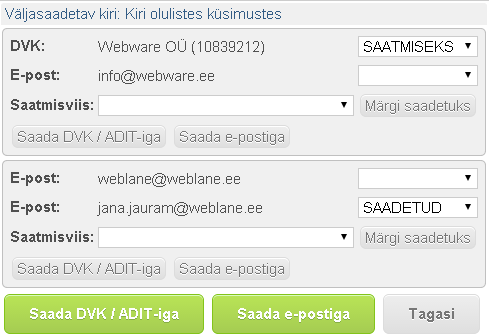
- Võimalikud saatmisviisid sh e-post ning nende kasutamine:
- DVK - vaikimisi on staatuseks „SAATMISEKS“ (juhul kui asutus on DVK-ga liitunud).
Dokumendi edastamiseks DVK-ga valige , kui soovite dokumendi edastada ühele adressaadile või
  , kui soovite dokumendi edastada mitmele adressaadile. Vt rohkem siit dokumendi saatmise kohta DVK-ga...
 - ADIT - vaikimisi on staatus „SAATMISEKS“ (juhul kui kontaktisik on ADIT-ga liitunud). Valige „Saada DVK/ADIT-iga“.
- E-post - vaikimisi staatust pole valitud. Kui on soov edastada dokument e-postiga, tuleb staatuseks valida „SAATMISEKS“ ning klõpsata saatmise nuppu.
Kui soovite dokumendi edastada ühele adressaadile klõpsake . Dokumendi saatmiseks mitmele e-postiadressaadile ühe korraga valige
  .
. - Saatmisviis - Kui dokument saadetakse mingit teist infokanalit pidi (faksiga, käsipostiga, kirjakeskus), siis saate selle ära märkida ning klõpsata „Märgi saadetuks“ nuppu.
- Kui olete valinud „Saada e-postiga“, avaneb e-posti saatmise aken.
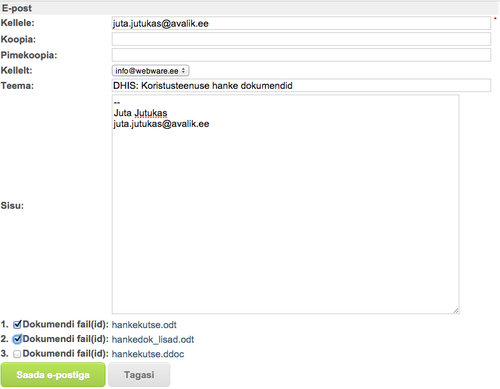
- Pärast dokumendi saatmist muutub staatus “SAADETUD”.
- Kui dokument on saajale edastatud nt DVK ning/või e-posti teel, kuvatakse dokumendi vaatamise ning nimekirjavaates järgnevat:
 Edastatud e-postiaadressit või/ja DVK-d kuvatakse <> märkide vahel. E-posti teel edastatud dokumentide kohta tekib dokumendi kandele “Saadetud e-post” plokki vastav märge.


Dokumendi otsimine kontaktasutuse, kontaktisiku järgi
Dokumendi otsinguvormil saate dokumenti otsida asutuse nime ning kontaktisiku nime järgi. Lisaks on võimalik dokumenti otsida saatmisviiside (DVK, ADIT, E-post, Muu) järgi. Saatmisviis muu sisaldab kõiki teisi saatmisviise, mis on lisatud klassifikaatorisse „Dokumendi saatmisviis“ ning kuvatakse kontakti lisamisel saatmisviiside valikus.
Kontakti liitmine nimekirjavaates
(WD 5.2.0 - 25.09.2015)
Milleks?
Kontaktide liitmise funktsionaalsuse abil saate korrastada kontaktiregistrit st saate kustutada topeltkontaktid (üleliigsed kontaktid). Kusjuures kustutatud kontaktide küljest võetakse seotud kanded (dokumendid jm objektid) ning seotakse kontaktiga, mis jäetakse alles.
Kuidas kasutada?
- Avage kontaktide nimekirjavaade (nt haldamise menüüst) ning linnutage kontaktid, mida soovite omavahel liita.
- Vajutage nuppu „Liida kokku“
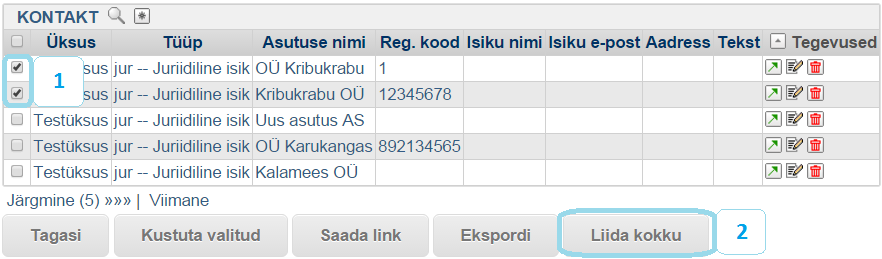
- Avatakse kontaktide liitmise aken, kus valige kontakt, mis jääb alles. Topeltkontaktid kustutatakse ning nendega seotud dokumendid ning teised objektid seotakse valitud kontaktiga.
