
See on dokumendi vana versioon!
Sisujuht

Dokumendi allkirjastamine
Serveripõhine allkirjastamine
Milleks?
Serveripõhise digiallkirjastamise all mõistame WebDesktopiga liidestatud Sertifitseerimiskeskuse välja antud veebibrauseripluginat, mida sarnaselt kasutakse ka nt Eesti internetipankades. Serveripõhiseks allkirjastamiseks pole tarvidust mõne teise programmi olemasoluks nt DigiDoc Client, vaid saate allkirjastada dokumendi otse WebDesktopis.
Kuidas kasutada?
- Avage kande vaatamise vorm.
- Juhul kui teile on failiväljale ettevalmistatud asice-vormingus fail, siis lugege 4. punkti. Kui fail on aga nt PDF- või DOC-vormingus, siis klikake nupukest „Loo DigiDoc dokument“

- Avaneb aken „DigiDoc-i koostamine“ koos järgnevate võimalike valikutega:
- „Faili nimi“ - saate muuta loodava konteineri nimetust;
- „Salvestamise koht“ - saate valida välja, kuhu luuakse asice-dokument;
- „Failid“ - saate valida failid, mis koondatakse asice-konteineriks.
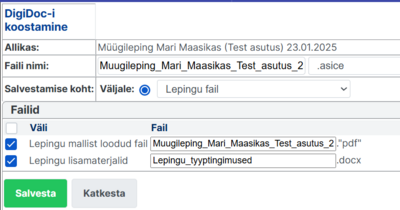
- Pärast valikute tegemist vajutage „Salvesta“.
- Allkirjastamiseks vajutage faili juurest nuppu „Lisa allkiri“
 .
.- (WD 5.1.1 - 18.06.2015) Allkirjastamise nupp on suur ja roheline, kui mulle on allkirjastamise rolliga suunamine ning failil puudub minu allkiri.
- Avaneb allkirjastamisviisi valiku aken:
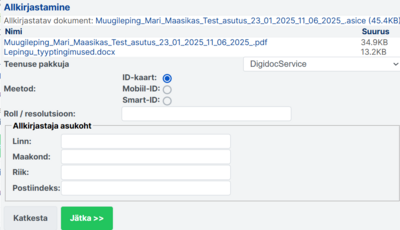 Tehke allkirjastamisviisi valik ning soovi korral lisage infot allkirjastamisasukoha kohta. Valige „Jätka“.
 - Järgmisena valige enda isikukaardi sertifikaat ning sisestage PIN2.
- Dokumendi allkirjastamise järel kuvatakse allkirjastaja info konteineri peal. Samuti kontrollib WD allkirja kehtivust.


Mobiililiideses allkirjastamine
| Alates WD versioonist | 5.2.3 - 24.08.2016 |
|---|
M-liides avaneb, kui lisada URL-aadressile lõppu /m nt demo.webware.ee/m
1. Logige WD-sse sisse.
2. Teile avanevad suunamisülesanded. Saate vajadusel suunamisülesandeid filtreerida, vajutades suunamisülesandele nt „Allkirjastamiseks“. Klikake dokumendinimetust, mida soovite allkirjastama hakata.
3. Järgmiseks avaneb dokumendikande vaade, kus on võimalik tutvuda allkirjastatava dokumendifailiga ning mõningate andmeväljadega. Samuti kuvatakse nuppu „Lisa allkiri“, klõpsake seda.
4. Saate lisada andmed allkirjastamisresolutsiooni ning allkirjastamisasukoha kohta. Kui olete valmis allkirjastama, vajutage nuppu „Allkirjastan“.
Otsemuutmise nupu abil allkirjastamine
Milleks?
Otsemuutmise nupu abil saate avada DigiDoc Clienti programmi juhul kui see on kohtarvutis installeeritud. Seejärel saate dokumendi allkirjastada DigiDoc Client'is ning pärast allkirjastamist laetakse allkirjastatud fail WebDesktopi failiväljale tagasi.
Kuidas kasutada?
Otsemuutmise nupu abil allkirjastamisprotsessi algus on sarnane serveripõhisele allkirjastamisele.
- Avage kande vaatamise vorm.
- Juhul kui Teile on failiväljale ettevalmistatud DDOC-vormingus fail, siis lugege järgmist punkti. Kui fail on aga nt PDF- või DOC-vormingus, siis klikake nupukest „Loo DigiDoc dokument“
 .
. - Avaneb aken „DigiDoc-i koostamine“ koos järgnevate võimalike valikutega:
- „Faili nimi“ - saate muuta loodava DDOC-konteineri nimetust;
- „Salvestamise koht“ - saate valida välja, kuhu luuakse DDOC-dokument;
- „Failid“ - saate valida failid, mis koondatakse DDOC-konteineriks.
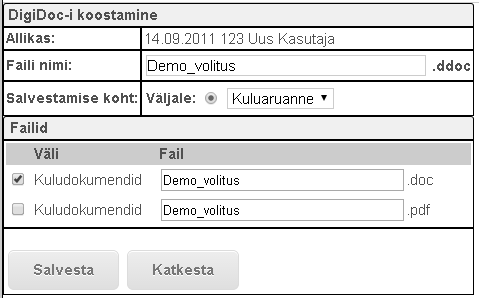
- Pärast valikute tegemist vajutage „Salvesta“.
- Allkirjastamiseks vajutage DDOC-konteineri juurest ikooni „Muuda või ava muutmiseks“.



Samal ajal digiallkirjastamisest ning otsemuutmisest
| Alates WD versioonist | 5.1.1 |
|---|---|
| Uuendatud | 27.04.2015 |
Milleks?
- Kui üks kasutaja allkirjastab „Lisa allkiri“ nupu või kollase kataloogi abil, siis ei lubata teistel kasutajatel sama faili allkirjastada (puudub „Lisa allkiri“ nupp ja faili muutmise ikoonid) ning kuvatakse vastavat teadet, kus on toodud hetkel allkirjastava kasutaja nimi, IP-aadress ning lukustamisaeg. Faili lukustamine välistab võimaluse, et samal ajal faili allkirjastades salvestuks ainult viimasena antud allkiri. Pärast faili korrektset allkirjastamist lukustatakse fail automaatselt lahti.
- (WD 5.1.1 - 27.04.2015) Kui fail läheb allkirjastamisega lukku ja jääbki lukku avaneb see automaatselt 5 minuti pärast. Kui otsemuutmine jääb lukku, siis lukustub fail lahti, kui kasutaja lahkub kandelt.