
wd:tavakasutajale:ajaplaneerimine
See on dokumendi vana versioon!

Ajaplaneerimine
Kalendrid
Milleks?
WebDesktopis on võimalik luua üldisi kalendreid nt sünnipäevade kalender või puhkuste kalender kui ka personaalseid kalendreid nt töötaja koosolekute kalender. Kalendrisündmusi kuvatakse kasutaja töölaual „Sünnipäevade kalender“ ning „Kalendrisündmused“ plokkides. Vajadusel saate omavahel liita erinevates kalendrites olevaid sama liiki kalendrisündmusi. Kalendreid on võimalik liidestada ka Google'i kalendriga.
Kuidas kasutada?
Kalendri lisamine
- Lisage kalender. Valige ülamenüü „Lisa uus“ → „Kalender“.
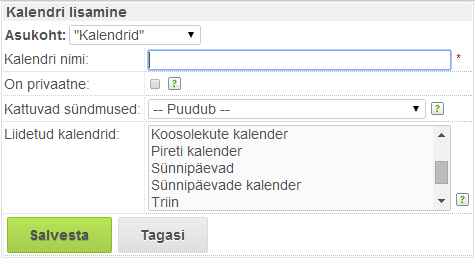
- Avaneb kalendri lisamise aken.
- Andke kalendrile nimi.
- Linnutage „On privaatne“ väli, kui kalender luuakse isiklikuks kasutamiseks.
- Loodud kalendreid on võimalik liita, selleks tuleb kalendrist A valida millised sündmused tuuakse kalendrist B üle. Seejuures kalendris B, kust sündmused üle tuuakse, ei kuvata kalendri A sündmuseid.
- Kui valikud on tehtud, vajutage „Salvesta“.

Üldjoontes toimub kalendrisündmuste lisamine sarnaselt, kuid mõningate pisinüansside tõttu sünnipäeva ning muud liiki kalendrisündmuste vahel anname juhised eraldi.
Kalendrisündmuse (v.a sünnipäeva) lisamine
- Leidke loodud kalender. Valige „Haldamine“ ülamenüü → „Kalendrid“ ning klõpsake loodud kalendri nimel.

- Sündmuse lisamiseks on kaks moodust:
- Vajutage vasaku või parema hiireklahviga (sõltub veebilehitsejast) rohelisel taustal märgitud kellaaegadel nii et tekiks sündmuste lisamise valik. Klõpsake soovitud sündmusel.

- Juhul kui kasutate kalendrit nimekirjavaates, valige vasakust ülanurgast „– Lisa uus –“

- Avaneb sündmuse lisamise aken, mis on teatud osas eeltäidetud.

- Sisestage pealkirja väljale see, mida soovite kuvada töölaual kalendrisündmuste plokis.
- Asukoha väljale saate lisada info, kus geograafilises punktis sündmus aset leiab.
- Kui linnutate „On privaatne“ välja, siis kuvatakse sündmust ainult sündmuse sisestajale. Selleks, et kuvada sündmust kõikidele töötajatele, linnukest teha ei tohiks.
- Linnutage „Kogupäeva sündmus“ väli siis, kui tegemist on kogupäeva sündmusega.
- Lahter „Alguse aeg“ on automaatselt täidetud. Alguse aeg on seotud meeldetuletustega.
- Lahter „Lõpp“ sisaldab sündmuse meeldetuletuse lõpukuupäeva.
- Muutmise piirangutes saab valida, kes saavad sündmust muuta, kas sündmuse sisestaja ehk omanik, osalejad või mõlemad. Soovi korral saab seadistada e-posti või sms-i teel edastatavat meeldetuletuse aega.
- „Osalejad“ plokis on võimalik märkida inimesed, kes saavad teavituse e-posti või sms-i teel. NB! Selleks, et kalendrisündmust kuvataks kasutaja töölaual, peab kasutaja olema lisatud osalejaks.
- Kui linnutate välja „Kordus“, saate märkida sündmuse korduvaks. Oletame, et soovime märkida iganädalaseks sündmust, mis toimub ajavahemikul 01.04.2014 - 29.04.2014, siis selleks määrame ka sündmuse lõpu kuupäeva.
 Vastasel juhul sündmust ei korrata kalendris.
 - „Sisu“ lahter võimaldab lisada täpsustavat informatsiooni.
- Kui sündmuse kohta käiv informatsioon on sisestatud, salvestage sündmus.


Sünnipäeva lisamine
- Leidke loodud kalender. Valige „Haldamine“ ülamenüü → „Kalendrid“ ning klõpsake loodud kalendri nimel.

- Sünnipäeva lisamiseks on kaks moodust:
- Vajutage vasaku või parema hiireklahviga (sõltub veebilehitsejast) rohelisel taustal märgitud kellaaegadel nii et tekiks sündmuste lisamise valik. Klõpsake soovitud sündmusel.

- Juhul kui kasutate kalendrit nimekirjavaates, valige vasakust ülanurgast „– Lisa uus –“

- Sisestage pealkirja väljale see, mida soovite kuvada töölaual sünnipäevade plokis.
- Asukoha väljale saate lisada info, kus geograafilises punktis sünnipäev aset leiab.
- Kui linnutate „On privaatne“ välja, siis kuvatakse sünnipäeva ainult sünnipäeva sisestajale. Selleks, et kuvada sünnipäeva kõikidele töötajatele, linnukest teha ei tohiks.
- „Kogupäeva sündmus“ lahter peab olema linnutatud ning linnukese eemaldamine pole võimaldatud ka töölauaadministraatorile.

- „Alguse aeg“ lahter on automaatselt täidetud. Sünnipäev kuvatakse kasutajale avalehel 1 päev enne sünnipäeva, sünnipäeval ning 1 päev pärast sünnipäeva. Alguse aeg on seotud meeldetuletustega.
- „Lõpp“ lahter sisaldab sünnipäeva meeldetuletuse lõpukuupäeva. See on 15 aastat hilisem alguse ajast.
- Muutmise piirangutes saab valida, kes saavad sünnipäeva andmekaarti muuta, kas sünnipäeva sisestaja ehk omanik, osalejad või mõlemad. Soovi korral saab seadistada e-posti või sms-i teel edastatavat meeldetuletuse aega.
- „Osalejad“ plokis on võimalik märkida inimesed, kes saavad teavituse e-posti või sms-i teel. NB! Osalejate lisamine ei mõjuta avalehel kuvatavat sünnipäeva st sünnipäev kuvatakse kasutajatele ka siis, kui nad pole märgitud osalejateks.
- Eellinnutatud „Kordus“ väli võiks jääda linnutatuks. Selle tulemusena kuvatakse sünnipäev avalehel järgmistel aastatel uuesti.

- „Sisu“ lahter võimaldab lisada täpsustavat informatsiooni.
- Kui vajalikud andmed on sisestatud, salvestage sünnipäev.


Ülesanded
Milleks?
Ülesannete halduse moodul on mõeldud lihtsate ühekordsete tööülesannete jagamiseks näiteks “Printeri tahmakasseti vahetus”.
Kuidas kasutada?
- Valige „Lisa uus“ ülamenüü → „Ülesanne“.
- Avaneb ülesande lisamise aken.

- Sisestage pealkirja väljale see, mida soovite kuvada otse kasutaja töölaual nt „Kasta lilli“ vms.
- Asukoha väljale saata lisada infot ülesande asukoha kohta nt nõupidamiste ruum vms.
- Vaikimisi on ülesande staatus „Pole alustatud“. Iga ülesande staatus peab jõudma „Tehtud“ staatusesse. Seejärel ei kuvata ülesannet enam kasutaja töölaual.
- Kui linnutate „On privaatne“ välja, siis kuvatakse sünnipäeva ainult sünnipäeva sisestajale. Selleks, et kuvada sünnipäeva kõikidele töötajatele, linnukest teha ei tohiks.
- Tähtaeg - Ülesande tähtaja kuupäev.
- Alguskuupäev - Ülesande alguskuupäev, on seotud meeldetuletustega.
- Lõpetatud - Ülesande lõpetamise kuupäev. Kui kasutaja märgib ülesande tehtuks, täidetakse automaatselt „Lõpetatud“ väli.
- Meeldetuletus:
- enne algust - on seotud alguskuupäevaväljaga;
- enne tähtaega - on seotud tähtajaväljaga;
- e-posti teel - on vaikimisi linnutatud, e-posti teavitus saadetakse e-postiaadressile, mis on määratud kasutajakaardil;
- sms-i teel - sms-i saatmiseks peab kasutajakaardil olema täidetud sms-posti väli.
- Prioriteet - Etteseadistatud prioriteedid.
- Kategooria - Etteseadistatud kategooriad.
- Ressurss - Ülesande sisestajal on võimalik ettemääratleda planeeritud ajakulu, ülesande täitja saab pärast ülesande täitmist märkida, milline oli tegelik ajakulu.
- Osalejad - Selleks, et ülesannet kuvataks kasutaja töölaual, peab kasutaja lisama osalejaks.
- Sisu - Saate lisada ülesande kohta lisainformatsiooni.

wd/tavakasutajale/ajaplaneerimine.1401042887.txt.gz · Viimati muutnud: (väline muutmine)