
wd:administaatorile:arhiveerimine_havitamine
See on dokumendi vana versioon!
Sisujuht

Arhiveerimis- ja hävitamismoodul(vana)
| Alates WD versioonist | 28.05.2014 |
|---|
Kuidas arhiveerida?
Arhiveerimisõigus on administraatoritel ning arhiveerimishaldurite gruppi kuuluvatel tavakasutajatel. Arhiveerimishaldurid saate määrata töölaua seadetes.
- Arhiveerimiskogumikkude moodustamiseks saate kasutada WD standardotsingut. Nt kui soovite arhiveerida 2010nda aasta kirjad, siis avage menüü „Otsi“ ning valige soovitud andmetüüp (antud näites on selleks „Kirjavahetus“). Seejärel määrake otsinguvormil parameetrid, mille alusel sorteeritakse välja arhiveerimisele minevad kirjad. Vajutage „Otsi“.
- Teile kuvatakse nimekirjavaates otsingutulemused.

- Arhiveerimistegevused asuvad nupu „Arhiveerimine..“ all:
- Arhiveeri valitud - saate täiendavalt valida, millised dokumendid lisatakse arhiveerimiskogumikku ning millised mitte;
- Märgi valitud mittearhiveerituks - vajadusel saate arhiveerimiskogumikku kaasatud dokumendid kogumikust tagasi võtta;
- Arhiveeri kõik otsitud objektid - saate arhiveerida kõik otsitud objektid;
- Mittearhiveeri kõik otsitud objektid - kõik otsitud dokumendid mittearhiveeritakse;
- Otsi arhiveeritud objektid (Kirjavahetus) - saate välja otsida konkreetse andmetüübi kõik arhiveeritud kanded (nt Kirjavahetus);
- Otsi kõik arhiveeritud objektid - saate välja otsida kõik arhiveeritud kanded olenemata andmetüübist.
- Arhiveerimiseks klõpsake „Arhiveeri valitud“ / „Arhiveeri kõik otsitud objektid“
- Vastavalt eelnevale valikule kuvatakse vastava pealkirjaga aken, kus saate valida arhiveerimisaasta ning märkida, kas arhiveeritakse ainult arhiveerimata dokumendid või ??? Vajutage rohelist nuppu „Arhiveeri otsitud“, kui soovite dokumendid arhiveerimiskogumikku lisada.
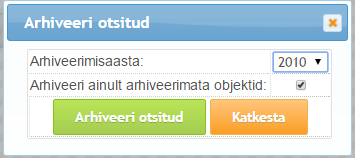


Ahiveeritud dokumente tavakasutaja muuta ei saa. Puudub nupp „Muuda“. Administraatoril on dokumendi muutmise õigus.
Kuidas arhiveeritud kandeid näha?
- Valige „Otsi“ → soovitud andmetüüp (antud näites „Kirjavahetus“) ning otsinguvormil valige „Arhiveerimise staatus“ → „ON ARHIVEERITUD“.
- Arhiveeritud dokumentide nimekirjavaates kuvatakse „A“ veerus tärni juures infot (hiirega peale liikudes), mis aasta arhiveerimiskogumisse on dokument lisatud.


Nimekirjavaated
Nimekirjavaadetes (objektid, dünaamilise tüübi kanded, sh seostes) on jägnevad veerud nimetustega:
- A – kui on arhiveeritud, siis kuvatakse * (tärn), millele liikudes kuvatakse arhiveerimiskogumiku aasta, nt 2014
- H
- kui on määratud hävitamisele, siis kuvatakse * (tärn)
- kui on kaasatud hävitamisakti, siis kuvatakse *, millele liikudes kuvatakse akti nimetus ja millel vajutades viiakse akti vaatesse
Kuidas hävitada?
Eelduseks on, et kanded on eraldatud hävitamiseks (kas manuaalselt või automaatselt). Enne hävitamistoimingut peab olema vähemalt korra koostatud hävitamisakt ja see ka eksporditud.
Andmetüübi kaudu hävitamiseks eraldamine
Hävitamistegevust saate alustada nimekirjavaatest nupp „Hävitamine..“, mille alt avanevad alamtegevused:
- Märgi valitud hävitamisele
- Märgi valitud mittehävitamisele
- Määra säilitamise ajakava valitutele
- Märgi otsitud objektid hävitamisele
- Märgi otsitud objektid mittehävitamisele
- Otsi kõik hävitamisele märgitud objektid
- Otsi ja märgista ajakavajärgselt hävitamisele kuuluvad objektid
- Hävitamisaktid
- Lisa uus hävitamisakt
Liigitusüksuste kaudu hävitamiseks eraldamine
Puu vaates on nupp „Hävitamine“, mille alt avanevad alamtegevused:
- Märgi valitud hävitamisele
- Märgi valitud mittehävitamisele
- Määra säilitamise ajakava valitutele
- Märgi otsitud objektid hävitamisele
- Märgi otsitud objektid mittehävitamisele
- Otsi kõik hävitamisele märgitud objektid
- Otsi ja märgista ajakavajärgselt hävitamisele kuuluvad objektid
- Hävitamisaktid
- Lisa uus hävitamisakt
Kuidas toimida, kui ühtegi hävitusakti pole veel koostatud?
- Klõpsa nuppu „Hävitamine..“ → vali „Lisa uus hävitamisakt“
- Nimi - Hävitusakti nimi
- Kirjeldus - Täpsustav info hävitusaktis sisalduvate dokumentide kohta
- Lisa kõik hävitamiseks märgitud objektid - Saate kõik hävitamiseks märgitud objektid hävitamisakti lisada
- Salvestage akt.
- Tehke otsing või valige nimekirjavaatest kanded (tehke linnukesed ette), mida soovite hävitamiseks eraldada.
- Klõpsake uuesti nuppu „Hävitamine..“ ning valige soovitud akt „Lisa valitud akti: 'Näidisakt' “

- Hävitamisakt peab olema esmalt eksporditud, et ilmuks punane nupp „Hävita“. Kui oled hävitusakti üle kontrollinud ning hävitusakti on kaasatud õiged dokumendid, siis klõpsa nuppu „Salvesta & ekspordi“. WD loob automaatselt hävitusakti tooriku, mida on võimalik tabeltöötlusprogrammis redigeerida.
- Pärast hävitusakti eksporti ilmub nupp „Hävita“. Kui oled veendunud, et hävitamisele on valitud õiged dokumendid, vajuta nuppu „Hävita“. NB! Tegevust pole võimalik tagasi võtta ning andmed hävitatakse lõplikult.

wd/administaatorile/arhiveerimine_havitamine.1743070973.txt.gz · Viimati muutnud: persoon support