
Kasutaja tarvikud
wd:tavakasutajale:andmete_eksportimine
Sisujuht

Andmete eksportimine andmetüübi nimekirjavaatest
- Eksportimiseks avage haldamise menüüst andmetüübi nimekirjavaade.
- Oletame, et soovime eksportida kirjavahetust. Selleks võib otsi-menüü abil välja filtreerida teatud ajavahemikku jääva kirjavahetuse.
- Teine võimalus on avada kirjavahetus haldamise-menüüst.
- Vajutage „Ekspordi“ nuppu.
- Avaneb eksportimise aken, kus tehke sobilikud valikud.
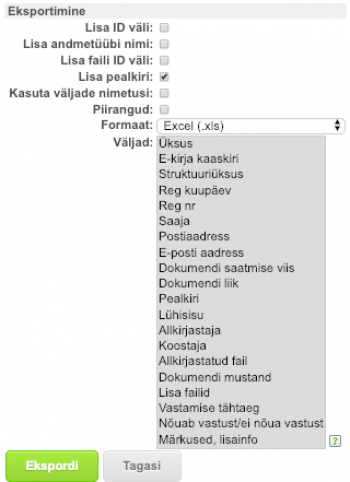
- Lisa ID väli - Exceli tabelisse lisatakse dokumendi/objekti ID nr.
- Lisa andmetüübi nimi
- Lisa faili ID väli
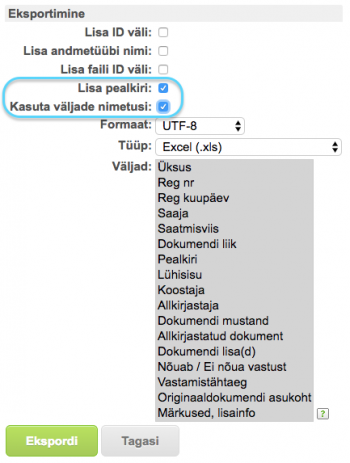
- Lisa pealkiri - Ekspordifaili (nt Exceli tabelisse) lisatakse veergude pealkirjad väljade ekspordinimedena.
- Kasuta väljade nimetusi - (WD 5.2.3 - 24.01.2017) Saate eksportimisel kasutada tõlgitud väljade nimetusi.
- Piirangud - (WD 5.4.7 - 26.11.2018) lisab dokumentide avalikustamisega seotud piiranguinfo:
- Piirang puudub / AK / Ära näita avalikus liideses
- Piirangu alus
- Piirangu algus
- Piirang kehtiv kuni
- Lõpetatud
- JPP kehtestaja asutus
- Formaat - Teksti kodeeringu valikud.
- UTF8 – venekeelsete tähtede puhul
- ISO-8859-15 – vanemad Exceli versioonid ning eestikeelsete tähtede puhul.
Tüüp.Excel (.xls) – koostatakse Exceli fail.TAB-ga eraldatud (.txt) – koostatakse CSV laadne TABidega (tabulaator) eraldatud fail.Komaga eraldatud (.csv) – koostatakse CSV fail (väärtused komaga eraldatud).Semikooloniga eraldatud (.csv) – koostatakse CSV fail (väärtused semikooloniga eraldatud).
- Väljad - Väljad, mis kantakse Exceli tabelisse. Vaikimisi on valitud kõik väljad. Mitme välja valimiseks hoidke all Ctrl-klahvi.
- Kui valikud on tehtud, vajutage „Ekspordi“ nuppu.


Andmete eksportimine seostest
Andmete eksportimine objektiotsingu nimekirjavaatest
Nimekirjavaate lõpus on nuppude rida järgmiste võimalustega:
- Kustuta valitud - Kustutamiseks linnuta soovitud kanded ning klõpsa nuppu.
- Lõika valitud - Lõikamiseks linnuta soovitud kanded ning liigu sobivasse kataloogi ja klõpsa ilmunud nuppu „Kleebi valitud“.
- Kopeeri kataloogistruktuur - Linnuta soovitud kataloogid, klõpsa „Kopeeri kataloogistruktuur“ ja sobivas asukohas asudes klõpsa nuppu „Kleebi kataloogistruktuur“.
- Ekspordi kataloogistruktuur - Linnuta soovitud kataloogid ning klõpsa nuppu. Kataloogistruktuur eksporditakse Exceli faili.
- Ekspordi kanded (WD 5.4.2 - 17.09.2018) - Linnuta soovitud kanded (linnutamata jättes eksporditakse otsingutulemused kõikidelt lehtedelt) ning klõpsa nuppu. Kannete info eksporditakse Exceli faili kujul (kande dünaamiline nimi, andmetüübi nimetus, sisestaja nimi, loomise aeg, muutmise aeg).


Puu eksportimine
Struktuuripuud on võimalik tervikuna eksportida tabeltöötlusfaili xlx-vormingusse. Administraatorid saavad korraga eksportida maksimaalselt ühe üksuse struktuuripuu.
Puu eksportimisel koondatakse ühte faili järgmised andmed:
- ID - (WD 5.4.2 - 04.05.2018) üksuse, kataloogi, funktsiooni, sarja vms ID;
- tüüp - töölaud, üksus, kataloog, funktsioon, sari jms;
- tähis - liigitusüksuse indeks nt funktsioonil 1, sarjal 1-2;
- nimi;
- indeks - mitmenda kataloogiga tegu nt 01;
- arhiiviväärtus - Arhiiviväärtuse termini kohta lähemalt...;
- säilitamise ajakava - Säilitamise ajakava kohta lähemalt...;
- piirang - kataloogile seadistatud vaikimisi juurdepääsupiirang;
- piirang kehtiv kuni - kataloogile seadistatud vaikimisi juurdepääsupiirang;
- piirangu alus - kataloogile seadistatud vaikimisi juurdepääsupiirang;
- dokumendi tüübid - andmetüübid, millega kataloog seotud on;
- eriõigus dokumendi lisajale - kataloogile seadistatud eriõigused, mis antakse kande lisajale;
- eelvaate õigus - grupid, millel on kataloogis sisalduvatele kannetele eelvaate õigused;
- lugemisõigus - grupid, millel on kataloogis sisalduvatele kannetele lugemisõigused;
- kirjutamisõigus - grupid, millel on kataloogis sisalduvatele kannetele kirjutamisõigused;
- kustutamisõigus - grupid, millel on kataloogis sisalduvatele kannetele kustutamisõigused.
- Puu eksportimiseks tehke linnuke ette puu tasemele, millest alates eksporti alustatakse. Nt võib olla tarvidus saada detailsem ülevaade dokumentide loetelust.
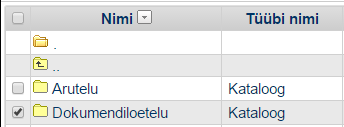
- Vajutage „Ekspordi“ nuppu.
- Kohtarvutisse laetakse xls-fail.

wd/tavakasutajale/andmete_eksportimine.txt · Viimati muutnud: 2019/08/08 02:06 (väline muutmine)
Lehekülje tarvikud


