Sisujuht

Andmete eksportimine andmetüübi nimekirjavaatest
- Eksportimiseks avage haldamise menüüst andmetüübi nimekirjavaade või tehke otsing Otsi menüüst:
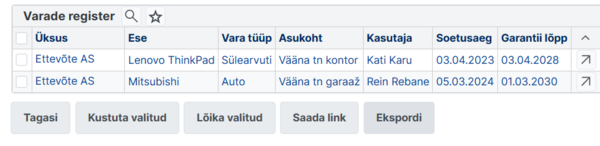
- Vajutage „Ekspordi“ nuppu.
- Avaneb eksportimise aken, kus tehke sobilikud valikud.
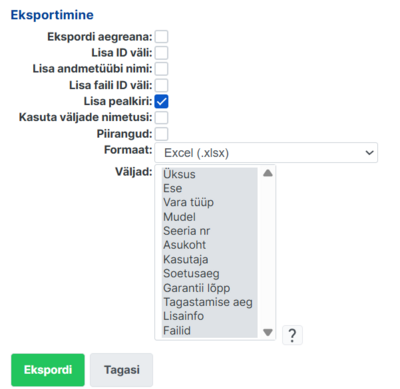
- Ekspordi aegreana - (WD 6.0.5 - 10.11.2023) eksporditakse ka kannete ajalugu
- Lisa ID väli - Exceli tabelisse lisatakse kande ID nr
- Lisa andmetüübi nimi
- Lisa faili ID väli
- Lisa pealkiri - Ekspordifaili lisatakse veergude pealkirjad väljade ekspordinimedena.
- Kasuta väljade nimetusi - Saate eksportimisel kasutada väljade nimetusi.
- Piirangud - (WD 5.4.7 - 26.11.2018) lisab dokumentide JPP info
- Formaat - valikud
- Väljad - Väljad, mis kantakse Exceli tabelisse. Vaikimisi on valitud kõik väljad. Mitme välja valimiseks hoidke all Ctrl-klahvi.
- Kui valikud on tehtud, vajutage „Ekspordi“ nuppu.


Andmete eksportimine seostest
Kui konkreetsel seoseplokil on lubatud eksportimine (seda saab teha töölaua admin), tekib ploki alla nupp „Ekspordi“ ning on võimalik seoseplokis olevaid kandeid eksportida: 
Andmete eksportimine objektiotsingu nimekirjavaatest (kataloogivaatest)
Vaate lõpus on nuppude rida järgmiste võimalustega:
- Kustuta valitud - Kustutamiseks linnuta soovitud kanded ning klõpsa nuppu (kustutamisõiguse olemasolul).
- Lõika valitud - Lõikamiseks linnuta soovitud kanded ning liigu sobivasse kataloogi ja klõpsa ilmunud nuppu „Kleebi“.
- Kopeeri kataloogistruktuur - Linnuta soovitud kataloogid, klõpsa „Kopeeri kataloogistruktuur“ ja sobivas asukohas asudes klõpsa nuppu „Kleebi“.
- Ekspordi kataloogistruktuur - Linnuta soovitud kataloogid ning klõpsa nuppu. Kataloogistruktuur eksporditakse Exceli faili.
- Ekspordi kanded (WD 5.4.2 - 17.09.2018) - Linnuta soovitud kanded (linnutamata jättes eksporditakse otsingutulemused kõikidelt lehtedelt) ning klõpsa nuppu. Kannete info eksporditakse Exceli faili kujul (kande dünaamiline nimi, andmetüübi nimetus, sisestaja nimi, loomise aeg, muutmise aeg).

Puu eksportimine
Struktuuripuud on võimalik tervikuna eksportida Excelisse. Administraatorid saavad korraga eksportida maksimaalselt ühe üksuse struktuuripuu.
Puu eksportimisel koondatakse ühte faili järgmised andmed:
- ID - (WD 5.4.2 - 04.05.2018) üksuse, kataloogi, funktsiooni, sarja vms ID;
- tüüp - töölaud, üksus, kataloog, funktsioon, sari jms;
- tähis - liigitusüksuse indeks nt funktsioonil 1, sarjal 1-2;
- nimi;
- laiendusenimetus;
- indeks - mitmenda kataloogiga tegu nt 01;
- arhiiviväärtus;
- säilitamise ajakava;
- juurdepääsupiirangu andmed - kataloogile seadistatud vaikimisi juurdepääsupiirang;
- dokumendi tüübid - andmetüübid, millega kataloog/sari vm seotud on;
- eriõigus dokumendi lisajale - kataloogile seadistatud eriõigused, mis antakse kande lisajale;
- eelvaate õigus - grupid, millel on kataloogis sisalduvatele kannetele eelvaate õigused;
- lugemisõigus - grupid, millel on kataloogis sisalduvatele kannetele lugemisõigused;
- kirjutamisõigus - grupid, millel on kataloogis sisalduvatele kannetele kirjutamisõigused;
- kustutamisõigus - grupid, millel on kataloogis sisalduvatele kannetele kustutamisõigused.
- Puu eksportimiseks tehke linnuke ette puu tasemele, millest alates eksporti alustatakse. Nt võib olla tarvidus saada detailsem ülevaade dokumentide liigitusskeemist.
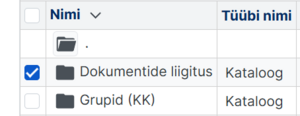
- Vajutage „Ekspordi kataloogistruktuur“ nuppu.
- Kohtarvutisse laetakse xlsx-fail.
