Sisujuht

Struktuuripuu
Struktuuripuu (edaspidi puu) loomise eesmärgiks on süsteemi sisestatavate andmete struktureerimine. Puu koosneb kataloogidest ning erilist tüüpi kataloogidest (üksustest, funktsioonidest, allfunktsioonidest, sarjadest ja allsarjadest), mis kõik abistavad andmete struktureerimist. Samuti toimub puus kataloogidepõhiselt ligipääsu piiramine. Struktuuripuu loomisel sisestatakse objektid vastavalt järjekorras:
- töölaud;
- üksused;
- kataloogid sh dokumentide liigitusskeem.
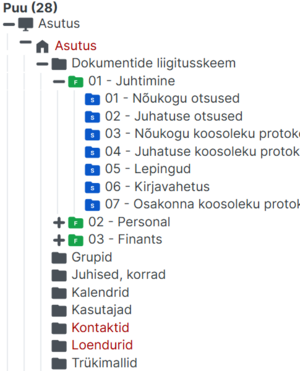

Töölaud
Töölaua loomine
Töölaud on puus esimene tase, mis on sisestatud süsteemi kasutusele võtul. Töölaua alla sisestatakse üksused ja kataloogid (kasutajad, loendurid, dokumentide liigitusskeem jne). Töölaudasid võib süsteemis olla ka mitu (juhul kui ühte süsteemi kasutab näiteks allasutus, kelle registrikaardid on põhiasutusel kasutuses olevatest täiesti erinevad). Kui asutusel on mitmeid allasutusi, tuleks otsustada, kas allasutused sisestada ühe töölaua alla üksustena (eelistatum variant) või iga allasutus uue töölauana.
Töölaua sisestamise õigus on ainult superadministraatoril.
Töölaua sisestamiseks valige menüü „Lisa uus“ → „Töölaud“.

- Töölaua nimi - Töölaua nimetus (üldjuhul asutuse enda nimetus või selle lühend).
- Kirjeldus - Täiendav info töölaua kohta.
- Lisa algne kasutaja - Pärast salvestamist suunatakse superadministraator kasutaja sisestamise kaardile töölaua administraatori sisestamiseks. Salvestage tehtu.
Töölaua seadistamine
- Valige „Haldamine“ → „Töölaua admin“ → „Töölaud“.
- Klõpsake „Muuda“ nuppu

Töölaua vaatamine
- Nimi - töölaua nimetus (üldjuhul asutuse enda nimetus või selle lühend)
- Kirjeldus - Täiendav info töölaua kohta.
- Uudiste toimetajate grupp - Grupp, mille liikmetel on õigus uudiseid lisada ja hallata.
- Lahti lukustamise grupp - Grupp, mille liikmetel on õigus alati dokumente lahti lukustada.
- DHX registreerijad - Grupp, mille liikmetel on õigus DHX kaudu saabunud dokumente registreerida.
- DHX saatjad - Grupp, mille liikmetel on õigus DHX kaudu dokumente välja saata.
- Vaikimisi üksus (WD 5.0.2) - kasutatakse vaikimisi kirja piirangu kehtestaja, DHX saatja asutuse jms jaoks.
- Jagajad (WD 5.0.2 - 11.04.2016) - Grupp, mille liikmetel on õigus kõiki jagatavaks seadistatud dokumente väljapoole jagada. Vt rohkem siit
- Arhiveerimishaldurite grupp - Grupp, kellel on õigus kasutada arhiveerimismoodulit.
- Küsitluste toimetajate grupp - Grupp, kellel on õigus hallata küsitluste moodulit.
- Linkide haldurite grupp - Grupp, kellel on õigus hallata linke.
- Puu minimeerimine - puu etteseadistamine tavakasutaja jaoks
- Alati minimeeritud - puu on tavakasutaja jaoks alati suletud ning tal pole haldamise menüü alt avanevate seadete all valikut „Minimeeri puu alglaadimisel“.
- Alati avatud - puu on tavakasutaja jaoks alati avatud ning tal pole valikut „Minimeeri puu alglaadimisel“
- Määratud kasutaja seadetega - tavakasutajal on võimalus ise otsustada, kas ta soovib, et puu oleks sisselogimisel suletud või mitte (seadetes olemas valik „Minimeeri puu alglaadimisel“).
Piirangud
- Maks. akt. kasutajate arv - Ostetud litsentside arv.
Kasutajate arv hetkel
- Akt. kasutajad - Aktiivsete kasutajate arv.
- Mitte akt. kasutajad - Kasutajate arv, kelle staatus on märgitud passiivseks.
Üksused
Üksus tähendab pigem äriühingule kuuluvat ettevõtet või ministeeriumi haldusalasse kuuluvat asutust, mitte ühe ettevõtte osakonda, kuigi ka viimast lähenemist võib kasutada. Pigem eeldame, et üksus on eraldiseisev (all)asutus, mis on kehtestanud oma dokumentide liigitusskeemi.
Asutuse (üksuse) spetsiifilised registrid ja andmed paiknevad puus juba vastava üksuse all.
Kui ühes keskkonnas on mitu üksust, saab konfiguratsioonist linnutada muutuja: Üksused aktiveeritud. See aktiveerib üksuste lahenduse ja kajastab üksusi erinevates vaadetes: dokumendi otsinguvormil, nimekirjavaates, dokumendikandel.
Uue üksuse lisamine
- Uue asutuse või üksuse lisamiseks avage puus soovitav tase.
- Valige menüü “Lisa uus” → “Admin” → “Üksus”.
- Avaneb üksuse lisamise kaart koos üksust (asutust/asutuse allasutust) kirjeldavate andmetega.

- Nimi - nimi (väli on kohustuslik);
- Registrikood - üksuse registrikood
- Indeks - üksuse indeks. Indeks kuvatakse puus üksuse nimetuse ees. Kasutatakse juhul kui asutus indekseerib üksuseid (ei ole kohustuslik).
- Tänav - tänava nimetus;
- Linn - linna nimetus;
- Postiindeks;
- Maakond;
- Riik (WD 5.2.3 - 09.11.2016) - riikide klassifikaatori valik;
- E-post - üksuse e-postiaadress;
- Telefon1 - üksuse telefon 1;
- Telefon2 - üksuse telefon 2;
- Faks - faksi nr;
- Kodulehekülg - koduleheküljeaadress;
- Panga nimi - üksuses kasutatava panga nimi;
- Arveldusarve - üksuses kasutava panga arveldusarve nr;
- Muu info - täiendav info üksuse kohta;
- On aktiivne;
- E-posti signatuur - võimalik kasutada üksuste lahenduse puhul;
- JPP kehestaja (WD 5.2.3 - 27.02.2017) - standardlahendusega stuktuuripuude puhul, kus ühe üksuse all asuvad kasutajad ning dokumendid, seda välja seadistama ei pea. Juurdepääsupiirangu kehtestajaks läheb automaatselt üksuse kaardile lisatud asutuse nimi. Ebastandardsete struktuuripuude puhul, kus kasutajad asuvad eraldi üksuse all kui dokumendid, tuleb üksusekaardil täita väli „JPP kehtestaja“ asutuse nimega.
Üksuse andmete muutmine
- Üksuse andmete muutmiseks vajutage puus soovitud üksusest kõrgemale tasemele (nt töölaua ikoonile).
- Vastavalt sellele, kas olete puu seadistanud ikooni või nimekirjavaatesse, valige järgnev seadistustee:
- ikoonivaates klõpsake arvutihiire paremat klahvi ning valige tegevus “Muuda”.
- nimekirjavaates klõpsake soovitud üksuse realt tegevuste tulbast nuppu „Muuda“.
- Salvestage muudatused.
Kataloogide haldamine
Kataloogide haldamise õigus on tavaadministraatoril ja üksuse administraatoril üksuse piires.
Üldjuhul luuakse töölaua alla järgmised kataloogid:
- Dokumendiregister/ Dokumentide liigitusskeem;
- Grupid;
- Kasutajad;
- Loendurid;
- Kontaktid;
- Trükkimise alused/ Dokumendimallid;
Kataloogide sisestamine
- Liikuge puus soovitud tasemele.
- Valige menüü “Lisa uus” → “Kataloog”.
- Avaneb uue kataloogi lisamise andmekaart järgnevate plokkide ning väljadega:

- Nimi - kataloogi nimi;
- Tüübid - andmetüübid, mille alusel hakatakse dokumente registreerima kataloogi ehk siin tehakse kataloogi ning andmetüübi vaheline seos ;
- Indeks - kataloogi puhul ei kasutata;
- Anna eriõigus dokumendi lisajale - vt eriõiguse funktsionaalsuse kohta lähemalt juurdepääsuõiguste teema juurest;
Vt ülejäänute plokkide seadistamist funktsiooni ning sarja lisamise alt.
Kataloogide muutmine
- Kataloogi muutmiseks vajutage soovitud kataloogist kõrgemale tasemele
- ikoonivaates tehke hiire paremklikk vastaval kataloogil ning valige menüüst tegevus “Muuda”;
- nimekirjavaates vajutage muutmise ikoonil (asub veerus „Tegevused“).
- Tehke muudatused ning salvestage.
Kataloogi muutmise vormil on võimalik muuta kataloogi nime, sidumist andmetüüpidega ning konverteerida kataloogi funktsiooniks, allfunktsiooniks, sarjaks või allsarjaks. 
Kataloogide kustutamine
Kataloogi kustutamisel kustutakase ära ka kõik selle all olevad dokumendid/objektid. Seega enne kataloogi kustutamist kontrollige, kas sinna alla on midagi registreeritud ning vajadusel tõstke need ümber (Lõika – Kleebi funktsiooniga) mõnesse teise kataloogi.
- Kustutamiseks vajutage soovitud kataloogist kõrgemale tasemele
- ikoonivaates tehke hiire paremklikk vastaval kataloogil ning menüüst valige tegevus “Kustuta”;
- nimekirjavaates vajutage kustutamise ikoonil (asub „Tegevused“ veerus).
Hierarhilise liigitusskeemi loomine
Asutuses kehtestatud dokumentide liigutusskeem sisestatakse WebDesktoppi (tavaliselt dokumendiregistri kataloogi). Kui dokumendiregister on korrektselt ette seadistatud, hakkavad dokumendid kogunema soovitud (all)sarjadesse.
Dokumentide liigitusskeem on kuni neljatasandiline (funktsioon, allfunktsioon, sari, allsari). Dokumendi number moodustub kujul „FunktsiooniNR.AllfunktsiooniNR-SarjaNR.AllsarjaNR/LoenduriNR“. Näiteks võib olla registreeritud saabunud kirja numbriks “1.2-7.1/325”, mis tähendab, et kiri on registreeritud esimese funktsiooni teise allfunktsiooni seitsmenda sarja esimesse allsarja ning kannab registreerimise numbrit 325. Numbri lõppu võib olla lisatud ka sidekriips ja number, mis tähendavad, et tegemist on vastusdokumendiga, näiteks “1.2-7.1/325-1” on eelmainitud kirja esimene vastusdokument. Üldjuhul kasutatakse 2 kuni 3-tasandilist liigitust. See on iga asutuse oma valik. Lisaks dokumentidele on võimalik hallata ka kliente, kontakte jm dokumentide loetelu välist teavet.
Funktsioonide ning sarjade haldamine
Funktsioonide ja sarjade jm kataloogide haldamine toimub vasakul oleva puu kaudu.
Funktsioonide ning sarjade sisestamine
Dokumendiregistri loomine dokumentide liigitusskeemi alusel on vältimatu tingimus dokumentide korrektseks registreerimiseks.
- Esmalt loo dokumendiregistri kataloog. Vt siit.
- Kui kataloog on loodud, liigu kataloogi sisse ning vali ülamenüü „Lisa uus“ → „Admin“ → „Funktsioon“/„Allfunktsioon“/„Sari“/„Allsari“.
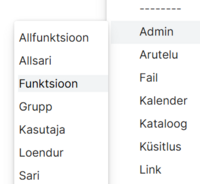 Funktsioonide, allfunktsioonide, sarjade, allsarjade ning tegelikult ka kataloogi sisestusvorm on kõigil ühesugune.


- Nimi - Funktsiooni, allfunktsiooni, sarja või allsarja nimi.
- Laienduse nimetus - kasutatakse reeglina eriarendustes.
- Tüübid - andmetüübid, mille alusel hakatakse sarja registreerima dokumente. Mitme andmetüübi valimiseks, kasutage ctrl-klahvi. Tehtud tüübi valik kajastub dokumendi registreerimisvormil asukoha valikus.
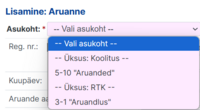
- Indeks - Funktsiooni, allfunktsiooni, sarja või allsarja tähis. Alla 10 jäävad numbrid märkida kujul 01, 02, 03 jne.
- Formaadi numbrina - kui olete lahtri linnutanud, siis peab indeks sisaldama numbreid. Kui lahtrist on eemaldatud linnuke, võib indeks sisaldada ka tähti.
- Anna eriõigus dokumendi lisajale - vt eriõiguse funktsionaalsuse kohta lähemalt juurdepääsuõiguste teema juurest;
- Lisainfo - informatiivne väli
- Viide õigusaktile - informatiivne väli

Arhiveerimine ja hävitamine
Vaata seadistamist arhiveerimise teema juurest.
Sündmus
Milleks?
Sündmusest võib olla abi järgnevatel juhtudel:
- kui kataloogi lisatakse dokument, peaks määratud kasutaja töölauale tekkima automaatne suunamine konkreetse rolliga (nt allkirjastamiseks) ja/või peaks e-postiaadressile saadetama teavitus;
- kui kataloogis muudetakse dokumenti või kustutakse see, peaks määratud kasutaja töölauale tekkima automaatne suunamine konkreetse rolliga (nt allkirjastamiseks) ja/või peaks e-postiaadressile saadetama teavitus.
Kuidas seadistada?

Sündmus
- Lisamine - dokumendi lisamisel teeb süsteem automaatse suunamise või saadab e-posti teavituse;
- Muutmine - dokumendi muutmisel teeb süsteem automaatse suunamise või saadab e-posti teavituse;
- Kustutamine - dokumendi kustutamisel teeb süsteem automaatse suunamise või saadab e-posti teavituse.
Teavitamine
- E-posti teel - teavitus saadetakse e-postiaadressile;
- Suunamine - lisatud, muudetud või kustutatud dokumendist teavitatakse kasutajat töölaual asuva suunamise ploki kaudu;
- Noppimiseks - kui teavitusviisiks valitakse suunamine ning „Kellele“ väljale valitakse mitu kasutajat või grupp ja sündmuse seadistamisplokis linnutatakse „Noppimiseks“, saab suunamisülesande täitjaks see isik, kes ülesande esimesena üles nopib;
- Lisa teostajale jälgmiseks - isikule, kes lisab, muudab või kustutab dokumendi, tekib avalehele „Muud suunamised“ plokki jälgitav suunamine.
Roll
Suunamise roll, mis tuleb ära teha suunatud dokumendiga
Kellele
Kasutaja, kellele tehakse automaatne suunamine.
Lisaks kasutajatele saate kellele väljale valida ka gruppi. Gruppi on otstarbekas valida, et sündmuse teavitused jõuaksid alati vastava ametikoha täitjale: töötaja vahetumisel muudetakse grupiliiget.
E-post
E-postiaadress, kuhu saadetakse teavitus kas lisatud, muudetud või kustutatud dokumendi kohta.
Juurdepääsupiirangud
| Uuendatud oluliselt | 5.2.3 - 12.12.2016, vt rohkem JPP klassifikaatori juhendist |
|---|
Milleks?
Juhul kui asutus kasutab dokumentide avalikustamise liidest, võib mõningate sarjade puhul olla tarvidus juurdepääsupiirangutega seonduvat ette seadistada kas siis dokumentide registreerija töö lihtsustamiseks või inimliku eksimuse vähendamiseks. Nt oletame, et ühte sarja registreeritakse dokumendid, millel on enamus juhtudel juurdepääsupiirangualuseks Avaliku Teabe seaduse § 35 lg 1 p 12. Eeltäidetud piirangute plokk võib siinkohas olla heaks lahenduseks.
Kuidas seadistada?
- Piirangute seadistamiseks liikuge dokumendipuusse.
- Klõpsake (all)sarja/kataloogi tegevuste veerust „Muuda“ nuppu.

- Vaikimisi piirang
- Puudub - täiendavad piirangud puuduvad;
- Ära näita avalikus liideses - dokumenti ei näidata avalikus liideses;
- AK - asutusesiseseks kasutamiseks, dokument/kanne on piiranguga, millele saab määrata kehtivusaja ja piirangualuse;
- Vaikimisi kehtiv alates;
- Dokumendi salvestamise kuupäev - dokumendi registreerimisel pannakse dokumendi juurdepääsupiirangu alguskuupäevaks dokumendi registreerimiskuupäev.
- Piiranguid saab lisada mitu. Piirangu lisamiseks klõpsa „Lisa piirang“. Avaneb aken, kus täida ainult väljad „Piirangu alus“ ning „Kehtestaja“ (eeldatavasti on kehtestaja automaatselt täidetud). Kui pole, uuri lähemalt siit edasi, millised võimalused on kehtestaja automaatseks täitmiseks. Ülejäänud andmeväljad täituvad dokumendikande registreerimisel automaatselt. Klõpsa samas plokis asetsevat rohelist nuppu „Salvesta“.
Funktsioonide ning sarjade muutmine
Dokumendiregistri muutmine süsteemis ei ole igapäevane tegevus ja peaks juhtuma vaid siis, kui kinnitatakse asutuse uus dokumentide liigitusskeem.
- Muutmiseks vajutage puus soovitud tasemest ühe astme võrra üleval pool, nt kui soovite muuta sarja, siis klikake sarja sisaldava funktsiooni nimel.
- Muutmist vajava (all)funktsiooni/(all)sarja nime real vajutage „Tegevused“ veerus “Muuda” nuppu. Ikoonivaate puhul tehke hiire paremklikk ning valige tegevus “Muuda”.
- Tehke soovitud muudatused ja salvestage.
Funktsioonide ning sarjade kustutamine
(All)funktsioone/(all)sarju tuleks kustutada ainult siis, kui need on ekslikult salvestatud ning nende alla ei ole ühtegi dokumenti/objekti registreeritud.
- Kustutamiseks vajutage puus soovitud dokumentide loetelu tasemest ühe astme võrra üleval pool.
- Kustutamist vajava (all)funktsiooni/(all)sarja nime real „Tegevused“ veerus vajutage “Kustuta” nuppu. Ikoonivaate puhul tehke hiire paremklikk ning menüüst valige tegevus “Kustuta”.
Funktsioonide ning sarjade lõpetamine
Milleks?
Aktiivsed sarjad lõpetatakse ehk suletakse, mis tähendab, et neisse ei ole võimalik dokumente/objekte enam registreerida.
Kuidas seadistada
- Lõpetamiseks vajutage puus soovitud dokumentide loetelu tasemest ühe astme võrra üleval pool nt kui soovite muuta sarja, siis klikkate sarja sisaldava funktsiooni nimel;
- vajutage muutmist vajava (all)funktsiooni/(all)sarja nime real („Tegevused“ veerus) “Muuda” nuppu. Ikoonivaate puhul tehke hiire paremklikk ning valige menüüst tegevus “Muuda”.
- „Lõpetamine“ plokis märkige lõpetamise aasta ning sisestage alus (viide õigusaktile vm lõpetamist reguleerivale aktile).

- Salvestage muudatused.

Lõpetatud sarjal kuvatakse staatust „LÕPETATUD“.
Lõpetatud (all)funktsioone/(all)sarjasid puus ei kuvata. Need on nähtavad ainult nimekirjavaates (puus vajutades soovitud dokumentide loetelu tasemest ühe astme võrra üleval pool). Lõpetatud (all)funktsioonide/(all)sarjade ikoonide ümber kuvatakse hall raam.
